Je hele website aanpassen met ChatGPT (via MCP, met je eigen abonnement)
Koppel ChatGPT rechtstreeks aan je Hosu-website via MCP en OAuth. Pas teksten, pagina’s, thema, blogberichten en apps aan met je eigen ChatGPT-abonnement — zonder losse API-kosten.
In het kort
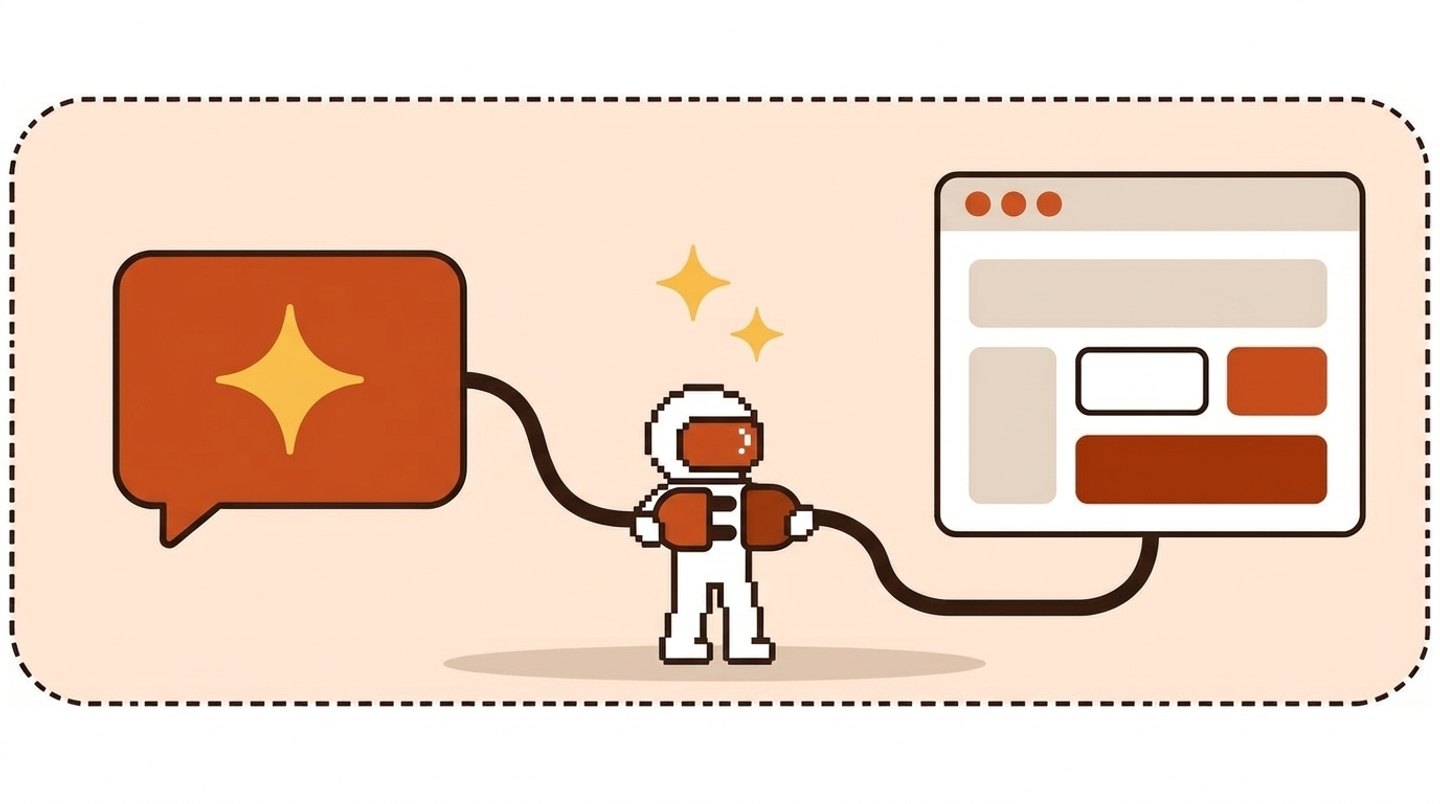
Via de ingebouwde MCP-server van Hosu koppel je je eigen ChatGPT- of Claude-abonnement veilig met OAuth 2.1 aan je website. Je hoeft geen API-sleutel te kopen en geen teksten meer te knippen en plakken: je geeft opdrachten in gewone taal, controleert het resultaat in de Theme Editor en zet het zelf live.
Veel ondernemers gebruiken ChatGPT al elke week: voor een offerte, een e-mail of een nieuwe tekst voor de website. Tot nu toe betekende dat altijd hetzelfde rondje: tekst vragen in ChatGPT, kopiëren, inloggen in je CMS, plakken, opmaak rechttrekken en per pagina herhalen.
Met de MCP-koppeling van Hosu sla je dat hele rondje over. Je koppelt je eigen ChatGPT-account rechtstreeks aan je website via OAuth 2.1. Daarna kun je in gewone taal zeggen wat er moet gebeuren — van het herschrijven van je diensten tot het aanzetten van een app of het aanpassen van je complete huisstijl.
En het mooiste: je gebruikt gewoon je eigen ChatGPT Plus- of Pro-abonnement (of Claude). Je hoeft geen aparte API-sleutel aan te maken en betaalt geen cent extra per bericht.
Waarom via MCP (en niet met een ingebouwde chatbox op API-credits)?
Misschien vraag je je af: waarom zit er geen ChatGPT-venster direct in het CMS dat mijn eigen ChatGPT-abonnement gebruikt?
Het korte antwoord: OpenAI en Anthropic staan dat niet toe voor commerciële webapps. Een websitebouwer mag jouw persoonlijke ChatGPT Plus- of Claude Pro-abonnement niet in zijn eigen scherm aftappen — dat werkt alleen met betaalde API-credits per aanvraag, die iemand moet doorberekenen.
MCP (Model Context Protocol) draait dat slim om:
- Jij praat in je eigen ChatGPT- of Claude-app, gewoon binnen het abonnement dat je toch al betaalt.
- ChatGPT praat via de beveiligde MCP-server rechtstreeks met jouw Hosu-website.
- Je betaalt geen losse API-kosten en zit niet vast aan één AI-aanbieder: morgen kun je net zo makkelijk overstappen naar Claude of Cursor.
Wat kan ChatGPT allemaal aanpassen op je website?
Via de Hosu MCP-server heeft ChatGPT toegang tot meer dan dertig gerichte tools — allemaal achter dezelfde controles als de visuele Theme Editor:
- Vormgeving en thema: kleuren, lettertypes, knop- en kaartstijl, kleurschema’s, of direct wisselen naar een ander ontwerpthema met behoud van al je teksten en foto’s.
- Teksten en bedrijfsgegevens: slogan, intro, over-ons, contactgegevens, werkgebied en diensten herschrijven op basis van jouw vak en regio.
- Pagina’s en secties: losse secties gericht aanpassen, nieuwe blokken toevoegen (zoals veelgestelde vragen, galerijen of formulieren), secties herschikken of een nieuwe landingspagina opzetten.
- Entiteiten (zoals blog, projecten, vestigingen en team): nieuwe berichten of projecten toevoegen als concept of gepubliceerd, inclusief automatische detailpagina’s voor Google.
- Apps aanzetten en instellen: bijvoorbeeld Nieuws & blog, Gesloten op zondag, de WhatsApp-knop of een offerteformulier.
- Foto’s importeren: afbeeldingen veilig opslaan in je eigen Hosu-mediabibliotheek met alt-tekst voor toegankelijkheid.
- Publiceren en terugzetten: eerst opslaan als concept zodat jij kunt meekijken, pas live zetten wanneer jij akkoord geeft, en elke versie met één klik terugdraaien.
Zo koppel je ChatGPT in 3 stappen
Je hoeft geen token te kopiëren en geen code aan te raken. De koppeling werkt met een standaard OAuth-inlogscherm, net als “Inloggen met Google”.
Stap 1: Kopieer je MCP-URL in Hosu
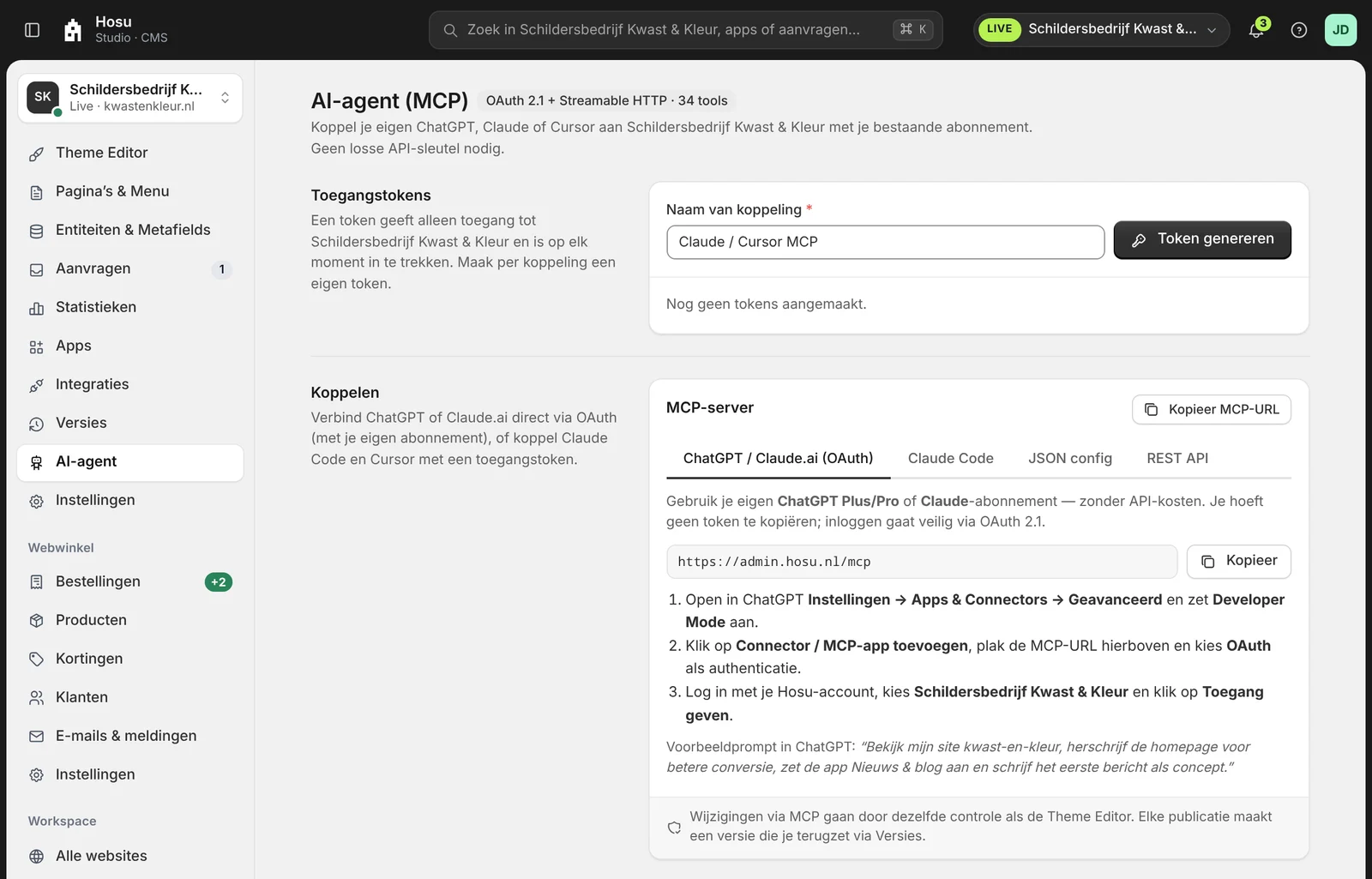
- Open je website in het Hosu CMS en ga links in het menu naar AI-agent (MCP).
- Kopieer de MCP-URL bovenaan de pagina (
https://admin.hosu.nl/mcp).
Stap 2: Voeg Hosu toe in ChatGPT
- Open ChatGPT en ga naar Instellingen → Apps & Connectors → Geavanceerd.
- Zet Developer Mode aan (hiermee mag je eigen MCP-servers koppelen).
- Klik op Connector / MCP-app toevoegen, geef hem de naam Hosu, plak de MCP-URL en kies OAuth als authenticatie.
Stap 3: Kies je website en geef toegang
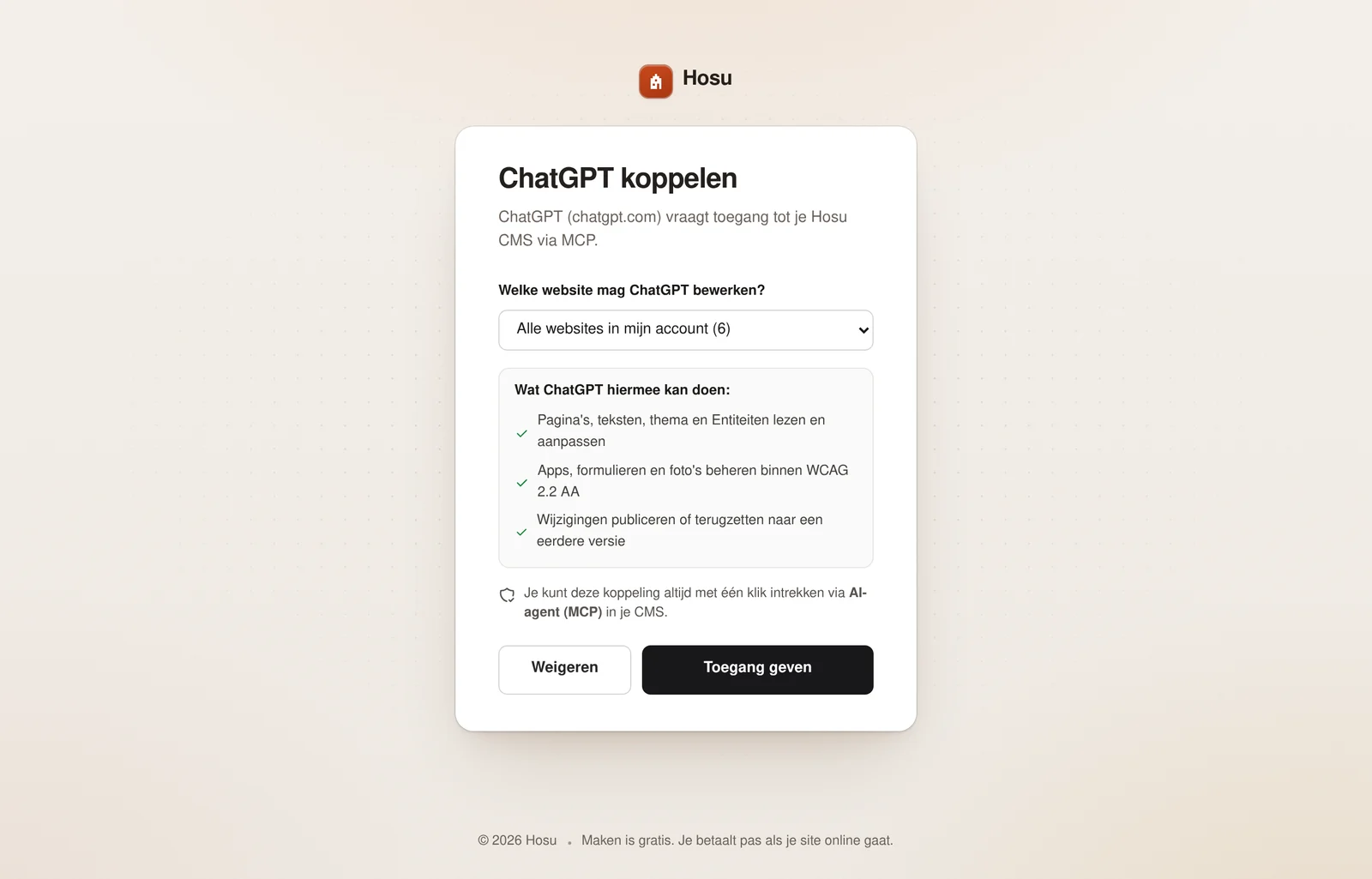
ChatGPT stuurt je automatisch naar het beveiligde inlogscherm van Hosu:
- Log in op je Hosu-account (als je nog niet bent ingelogd).
- Kies of ChatGPT toegang krijgt tot één specifieke website of tot al je websites.
- Klik op Toegang geven. Je komt direct terug in ChatGPT en de koppeling is actief.
Wil je de koppeling later stopzetten? In je CMS klik je bij AI-agent (MCP) op het prullenbakje achter ChatGPT (OAuth) en de toegang stopt direct.
5 opdrachten om direct uit te proberen
Zodra de koppeling actief is, kun je in een nieuwe chat gewoon opdrachten geven alsof je met een webdesigner overlegt:
- Snelle tekstopfrisbeurt:
“Bekijk mijn website en herschrijf de koppen en intro op de homepage zodat ze concreter en minder algemeen klinken voor huiseigenaren in Utrecht. Laat het ontwerp staan en zet nog niets live.”
- Huisstijl aanpassen:
“Pas het thema aan naar een rustige petrol accentkleur met afgeronde hoeken en bekijk welke secties beter tot hun recht komen.”
- Nieuwe actiepagina maken:
“Maak een nieuwe actiepagina op
/voorjaarscheckzonder hoofdmenu voor een gratis dakinspectie, met een korte uitleg, 3 voordelen en een offerteformulier.” - Blog of nieuws starten:
“Zet de app Nieuws & blog aan op
/blogen schrijf alvast 3 praktische artikelen als concept over buitenschilderwerk, onderhoudsintervallen en kleuradvies.” - Veilig controleren en live zetten:
“Geef me de preview-link zodat ik alles in de Theme Editor kan bekijken. Als ik akkoord geef, mag je publiceren met de notitie ‘Voorjaarsupdate’.”
Kan ChatGPT mijn website kapotmaken?
Nee — en dat is bewust zo ontworpen. Elke wijziging via MCP gaat door precies dezelfde regels als wanneer je zelf in het CMS werkt:
- Geen gebroken opmaak of slechte leesbaarheid: kleuren, lettertypes en blokken worden automatisch gecontroleerd op structuur en toegankelijkheid (WCAG 2.2 AA). Een ongeldige keuze wordt direct geweigerd.
- Concept eerst, live later: ChatGPT slaat wijzigingen op in je conceptversie. Je live website verandert pas als jij (of ChatGPT na jouw akkoord) op publiceren drukt.
- Altijd terug te draaien: elke publicatie maakt een momentopname in Versies. Bevalt een wijziging niet, dan zet je de vorige versie met één klik terug — in het CMS of gewoon door het aan ChatGPT te vragen.
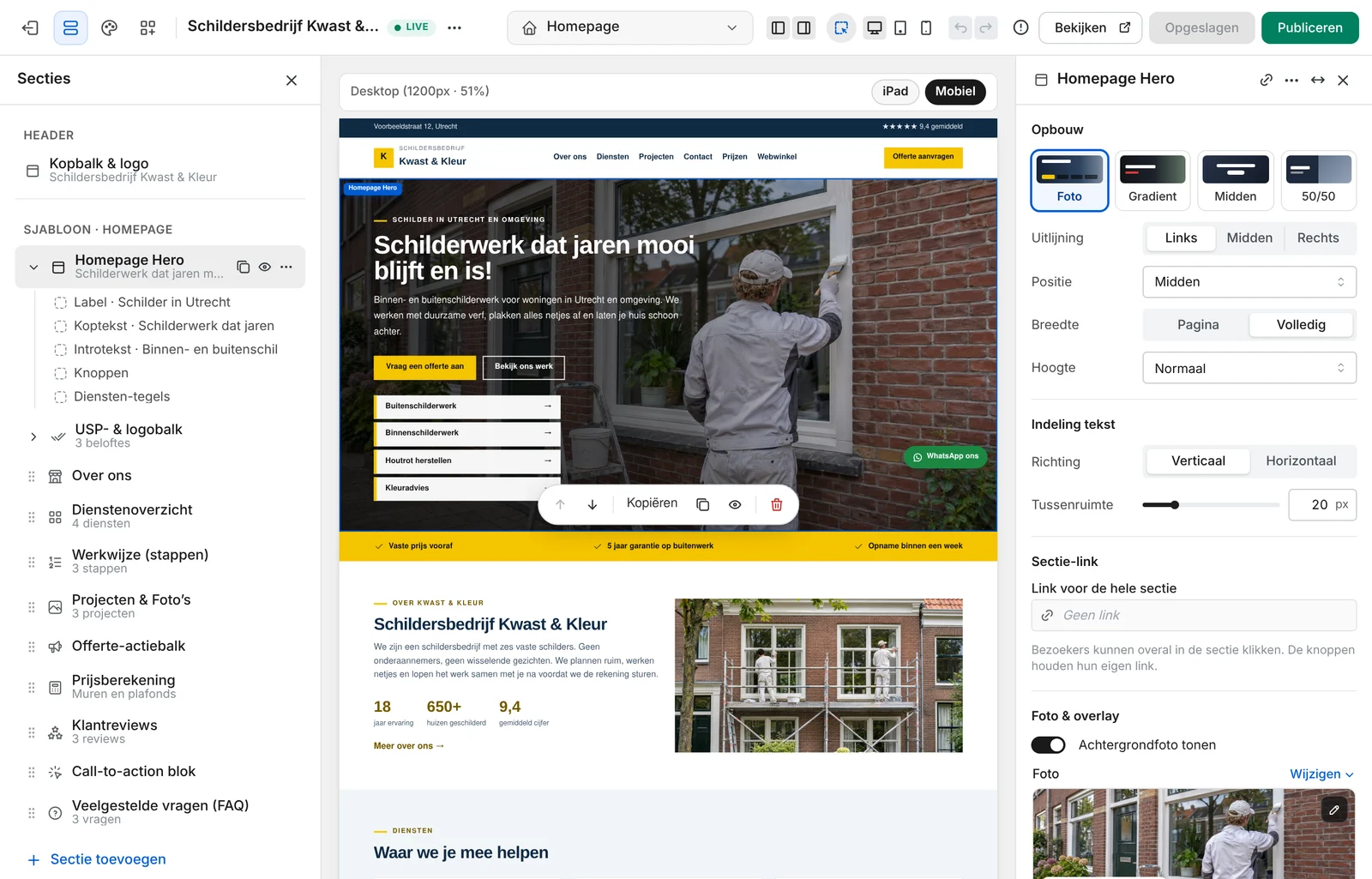
- Zelf doen en AI naast elkaar: alles wat ChatGPT aanpast — pagina’s, secties, Entiteiten en apps — kun je daarna direct zelf verder finetunen in de visuele Theme Editor.
Ook direct te gebruiken met Claude en Cursor
Omdat Hosu de open MCP-standaard met OAuth 2.1 gebruikt, werkt dezelfde koppeling niet alleen in ChatGPT, maar ook in Claude.ai, Claude Desktop, Claude Code en Cursor. Meer weten over de verschillen tussen AI-websitebouwers en werken met een vaste vaktemplate + MCP? Lees dan ook Website maken met AI: zo werkt het zonder lege bouwer.
Verder lezen
- Website maken met AI: zo werkt het zonder lege bouwerMet AI zet je snel een eerste website op, maar generieke AI-bouwers missen vaak vakstructuur, formulieren en hosting. Zo gebruik je AI wel slim voor je bedrijfswebsite.
- Google, Werkspot en Trustpilot reviews op je website (zonder €15/mnd widget)Wil je klantbeoordelingen van Google, Werkspot, Facebook en Trustpilot op je bedrijfswebsite tonen zonder los widget-abonnement of trage scripts? Zo regel je het in 5 minuten, inclusief sterren in Google.
- Alternatief voor Shopify en WooCommerce voor kleine webwinkels (kosten 2026)Wil je naast je diensten producten, cadeaubonnen of pakketten verkopen zonder hoge maandkosten voor Shopify of onderhoud aan WooCommerce? Bekijk de kosten, verschillen en het beste alternatief.